 Emersa
英語学習に使うポッドキャストアプリの選び方。見るべき6つの点
2026年11月3日 ・ 使い方
英語学習にポッドキャストを使うなら、聴けるだけでなく、聞き取れなかった所を文字で確かめ、分からない単語をその場で引き、聞き返したい一文に戻り、調べた単語をあとで復習できるアプリを選ぶのがおすすめです。一般のポッドキャストアプリは、番組を聴くために作られています。英語学習に使うと、聴いている途中で手が止まる場面がいくつか出てきます。この記事では、アプリを選ぶときに見ておきたい点を6つ挙げます。
わたしは、語学学習用の再生プレイヤー Emersa(エメルサ)を作っています。ここに挙げる点を、1つのアプリの中で途切れずにつなげたくて作りました。点ごとに、Emersa ではどうなるかも短く添えます。
英語学習用のポッドキャストアプリで見る6つの点
- 好きな番組を探して、そのまま聴けるか
- 聞いた音を、文字で確かめられるか
- 分からない単語を、その場で引けるか
- 聞き返したい一文に、すぐ戻れるか
- 調べた単語を、あとで復習できるか
- 机の前を離れても、続けられるか
1. 好きな番組を探して、そのまま聴けるか
ポッドキャストで英語を学ぶ良さは、教材のために作られた音声ではなく、自分が中身を知りたい話で学べることです。仕事に関わる分野の番組や、好きなスポーツの番組なら、知らない単語が出てきても、何と言っていたのかを確かめたくなります。
まずは、英語の番組を自分で探して、そのまま聴けるかを見ます。
Emersa では: Podcast タブで、人気ランキングと検索から番組を探せます。ランキングは、アメリカ・イギリス・オーストラリアなど7つの国と、ニュース・科学・ビジネスなどのジャンルで切り替えられます。番組名で見つからないときは、フィードの URL を貼って開けます。エピソードは押すだけで配信元から流れます。再生は無料です。
2. 聞いた音を、文字で確かめられるか
何度聞いても、同じ所が音のかたまりにしか聞こえないことがあります。文字で見てみると、知っている単語だった、ということもあります。単語を知らなかったのか、音がつながって聞き取れなかったのかは、文字を見るまで分かりません。
このとき見たいのは、文字が音声と時間で結びついているかです。全文が別の画面にあるだけだと、いま聞こえた所が全文のどこなのかを探すところから始まります。一般のポッドキャストアプリにも、音声に合わせて文字を出せるものがあります。ただ、文字が出るかどうかは、番組や回によって違うことがあります。
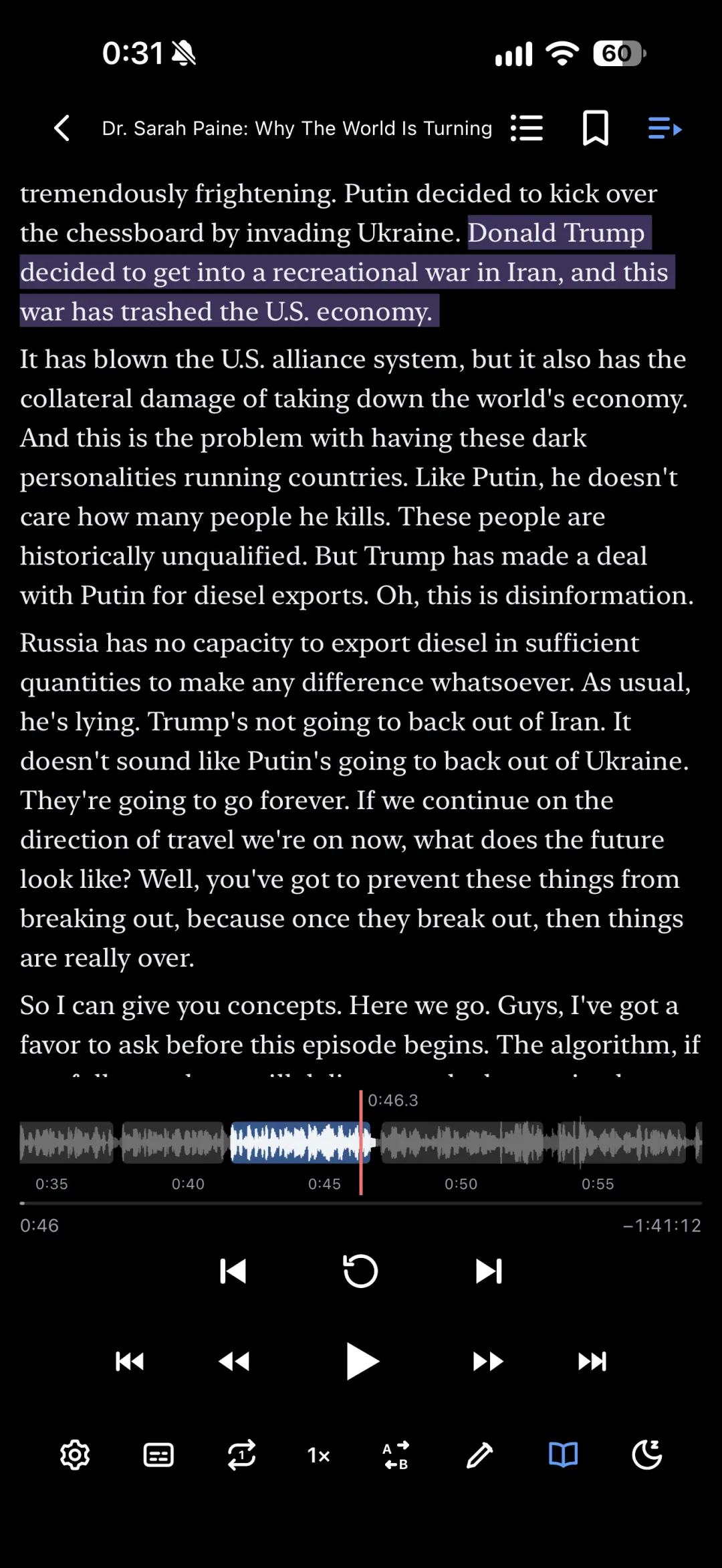
Emersa では: 配信者が字幕(VTT・SRT)を付けている回は、番組ページから開くだけで字幕が入ります。付いていない回も、ダウンロードすれば、端末の中で英語の字幕を作れます。字幕は音声と結びついていて、いま流れている文に色がつきます。字幕を本のように並べて読む表示(本文表示)もあります。
3. 分からない単語を、その場で引けるか
わたしが英語のポッドキャストで面倒だったのも、ここでした。文字が画面に出ていても、辞書につながっていなければ、調べるたびに再生を止めて、別のアプリで綴りを打つことになります。一語のたびにそれをしていると、話の流れが途切れます。
聞こえたままの形で引けるかも見ておくと楽です。英語では、複数形や過去形のように、辞書の見出しと違う形で出てくる語がたくさんあります。
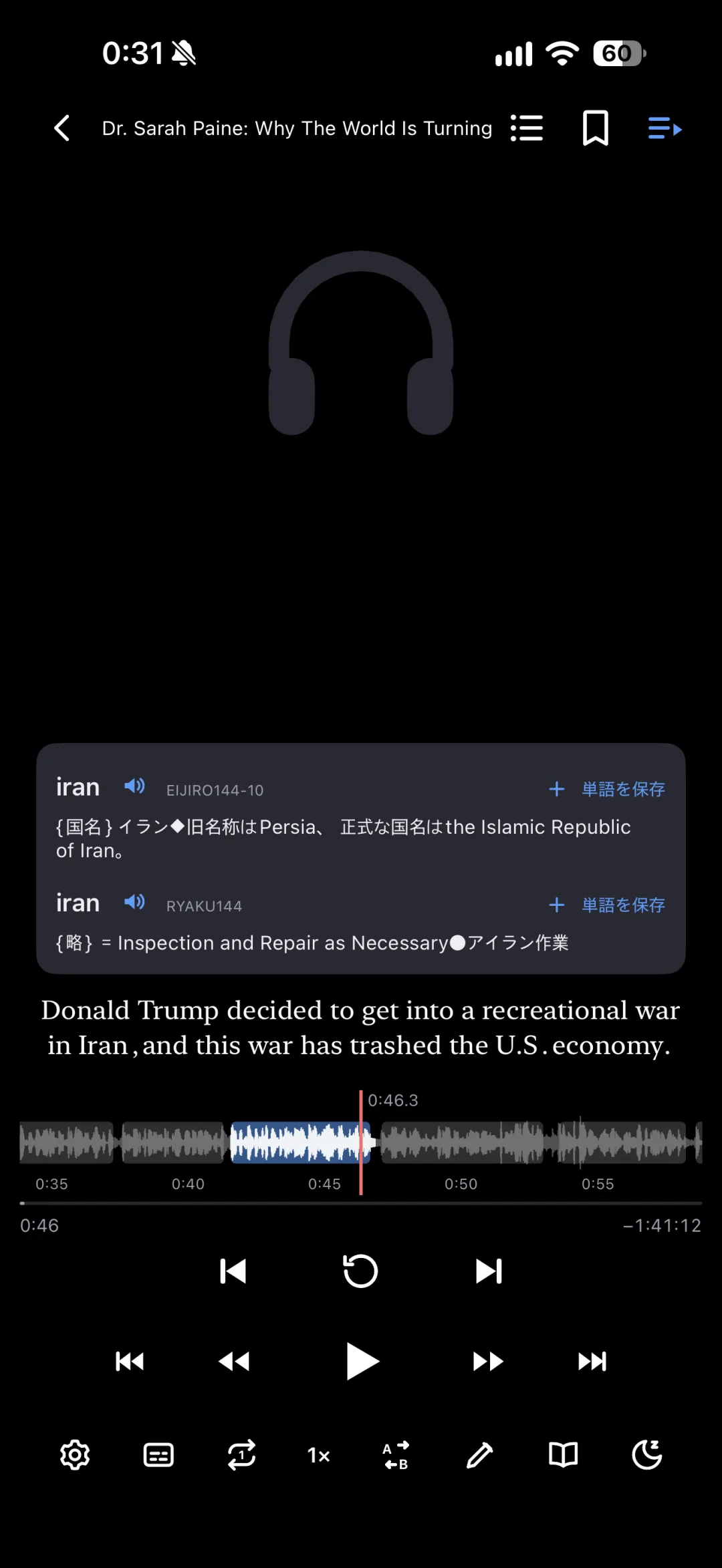
Emersa では: 字幕の単語をタップすると、その場で辞書が開きます(Mac・Windows では、単語にカーソルを乗せると出ます)。Drivers のように形の変わった語も、原形の driver で引けます。辞書は無料の配布辞書ですぐ始められ、英辞郎のような手持ちの辞書ファイルも入れられます(辞書を追加する)。
4. 聞き返したい一文に、すぐ戻れるか
聞き取れなかった一文は、1回聞き直して分かるとは限りません。同じ文を2回、3回と聞きたいとき、秒数で戻すボタンだと、押すたびに文の途中や少し手前から始まり、そのつど位置を合わせることになります。シャドーイングや音読に使うなら、文の終わりで止まってくれると、声に出す間がとれます。
文の単位で戻れるか、同じ文をくり返せるかを見ておきます。
Emersa では: 文の単位で、前の文・今の文の頭・次の文へ移れます。いまの文だけを、止めるまでくり返す文ループもあります。iPhone・iPad では、本文表示でないときは、画面を横になぞっても文を移れます(左へなぞると今の文の頭、右へなぞると次の文)。Mac・Windows では、「1文ずつ停止」をオンにすると文の終わりで止まります。速度は0.1倍刻みで変えられます。
5. 調べた単語を、あとで復習できるか
一度引いた単語も、次の回で出てきたときには忘れていることがあります。かといって単語だけを書き留めておくと、見返したときに、どんな話の中で出てきた語だったのかが分かりません。
引いた単語が、聞いた一文と一緒に残り、そのまま復習に回せるかを見ておきます。
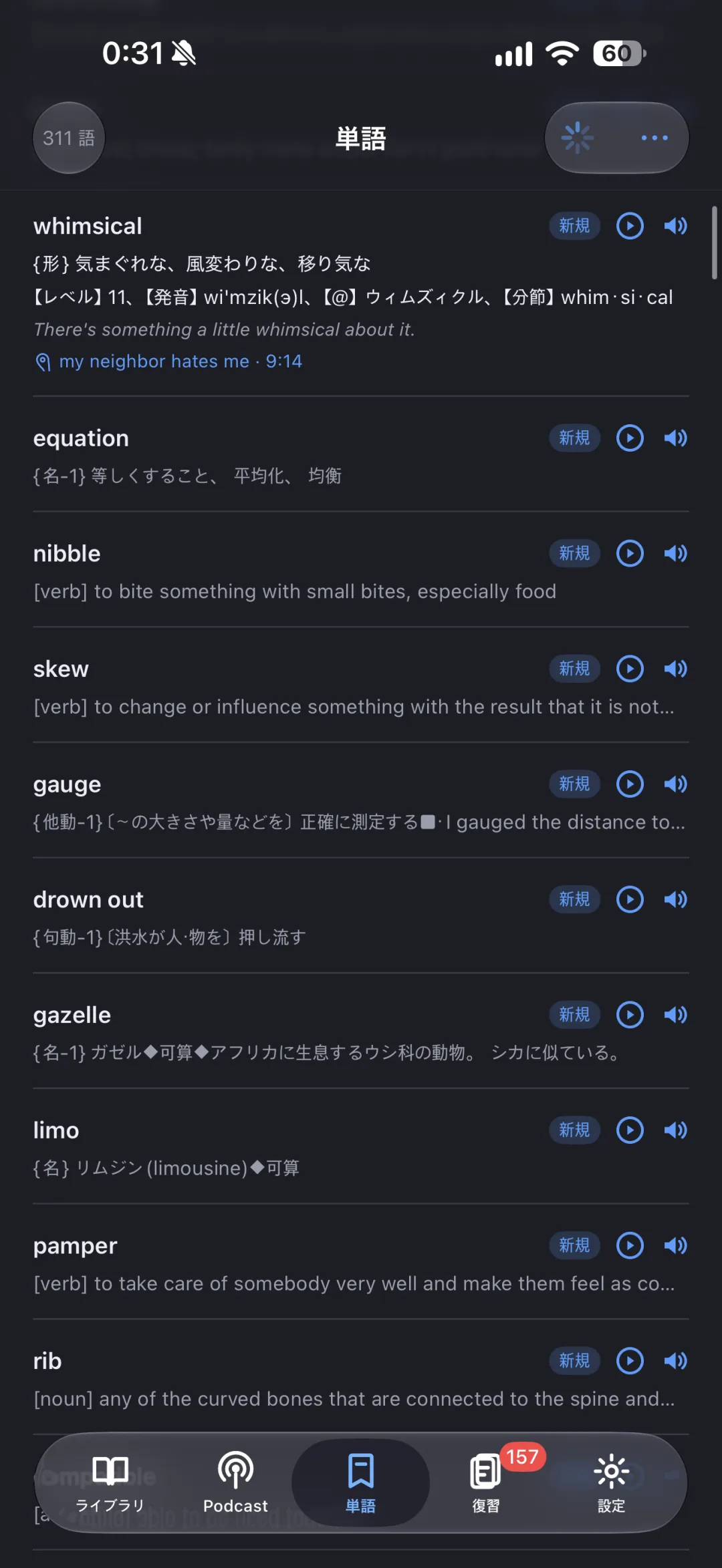
Emersa では: 辞書から単語を保存すると、語義と一緒に、出会った一文と、どの回の何分に出てきたかが残ります。ダウンロードした回では、その部分の音声も残ります。保存した単語は、そのまま復習カードになります。カードを自分で作る手間はありません。答えに合わせて、次に出す日を間隔反復で決めます。
6. 机の前を離れても、続けられるか
わたしは YouTube で英語を学ぶとき、パソコンのブラウザに入れる拡張機能を使っていました。字幕と辞書がつながっていて、使い心地にはほとんど不満がありませんでした。困ったのは、パソコンの前に座っていないと使えないことです。語学は毎日のことなので、「机に向かえたら」が条件になるだけで、思った以上に続けにくくなりました。
ポッドキャストは、通勤の電車や散歩の途中など、机を離れているときに聴くことの多い素材です。学習に使うアプリも、スマホで動くか、電波の届かない所でも使えるかを見ておくと安心です。
Emersa では: iPhone・iPad・Mac・Windows で使えます。ダウンロードしておいた回は、電波が無くても字幕付きで再生できます。辞書も端末の中に入っているので、そのまま引けます。保存した単語と復習は、自分の Google Drive で端末をまたいで同期できます(Unlimited だけの機能です)。
Emersa の料金と、使える端末
Podcast タブでの番組探し・再生・ダウンロードは、無料です。
無料の範囲では、字幕の自動生成が毎月90分まで、単語の保存が1日10語までです。毎月90分の字幕生成は、30分のポッドキャストなら3本ぶんです。タップ辞書・単語の復習(SRS)・シャドーイングは、無料でもすべて使えます。上限を外したいときと、Google Drive で同期したいときだけ、Unlimited を選んでください。詳しくは料金にあります。
使える端末は次のとおりです。Podcast タブは、どの端末にもあります。
- iPhone / iPad:iOS 26 以降 / iPadOS 26 以降(App Store)
- Mac:macOS 26 以降(Mac App Store)
- Windows:Windows 10 / 11(64bit)・インストーラ版(このサイトから直接)
辞書は、iPhone / iPad では単語をタップ、Mac と Windows ではカーソルを乗せて引きます。波形の表示は iPhone / iPad だけ、1文ずつ停止は Mac と Windows だけです。
購入は端末ではなくアカウントに紐づきます。どれか1つで購入すれば、同じアカウントでログインした他の端末でも有効です。
はじめるには
Podcast タブで番組を探し、字幕を付けて、辞書を引くまでの手順は、英語のポッドキャストを、字幕と辞書つきで聴くにまとめました。
アカウント登録なしで、無料の範囲をそのまま試せます。気になる英語の番組を1つ選んで、1話ぶん試してみてください。ダウンロードから入れられます。